Kennst du diesen Moment?
Wenn du eine von der KI geschriebene E-Mail liest und denkst: „Das bin doch nicht ich.“
Lange Zeit habe ich Microsoft Copilot in Outlook wie einen schnellen, aber etwas steifen Praktikanten behandelt:
Kurzen Befehl reinwerfen („Antworte dem Kunden freundlich“), auf ein gutes Ergebnis hoffen.
Oft bekam ich soliden Durchschnitt. Generisches Corporate-Deutsch. Wahrscheinlich, aber langweilig.
Und oft musste ich die E-Mail danach doch wieder komplett umschreiben, weil sie einfach nicht nach mir klang.
Dann habe ich einen unglaublichen Hack in Microsoft 365 entdeckt, der plötzlich alles verändert hat.
Die Standard-KI kennt dich nicht.
Aber es gibt einen Weg, das in wenigen Minuten zu ändern.
Wir bauen uns unseren eigenen „My E-Mail Partner“ Agenten.
Wir nutzen die Copilot-Agents, um einen Assistenten zu erschaffen, der genau deinen Schreibstil, deine Lieblingsphrasen und deinen Tonfall kennt.
Der Amateur-Weg:
Du schreibst bei jeder E-Mail mühsam in den Prompt dazu:
„Bitte schreibe locker, nutze kurze Sätze und verabschiede dich mit ‚Herzliche Grüße‘.“
Ergebnis: Ein ständiger Kampf mit den Anweisungen und E-Mails, die trotzdem oft künstlich wirken.
Der Profi-Weg: Der eigene Copilot-Agent
(gilt für alle MS365-Copilot-KI-Abonnenten, und das werden aktuell täglich viele mehr)
Einmal aufsetzen, immer im eigenen Stil kommunizieren.
Hier ist die genaue Schritt-für-Schritt-Anleitun
Schritt 1: Der geniale Vorab-Trick (die Stil-Analyse)
Wir raten nicht, wie du schreibst.
Wir lassen die KI nachsehen!
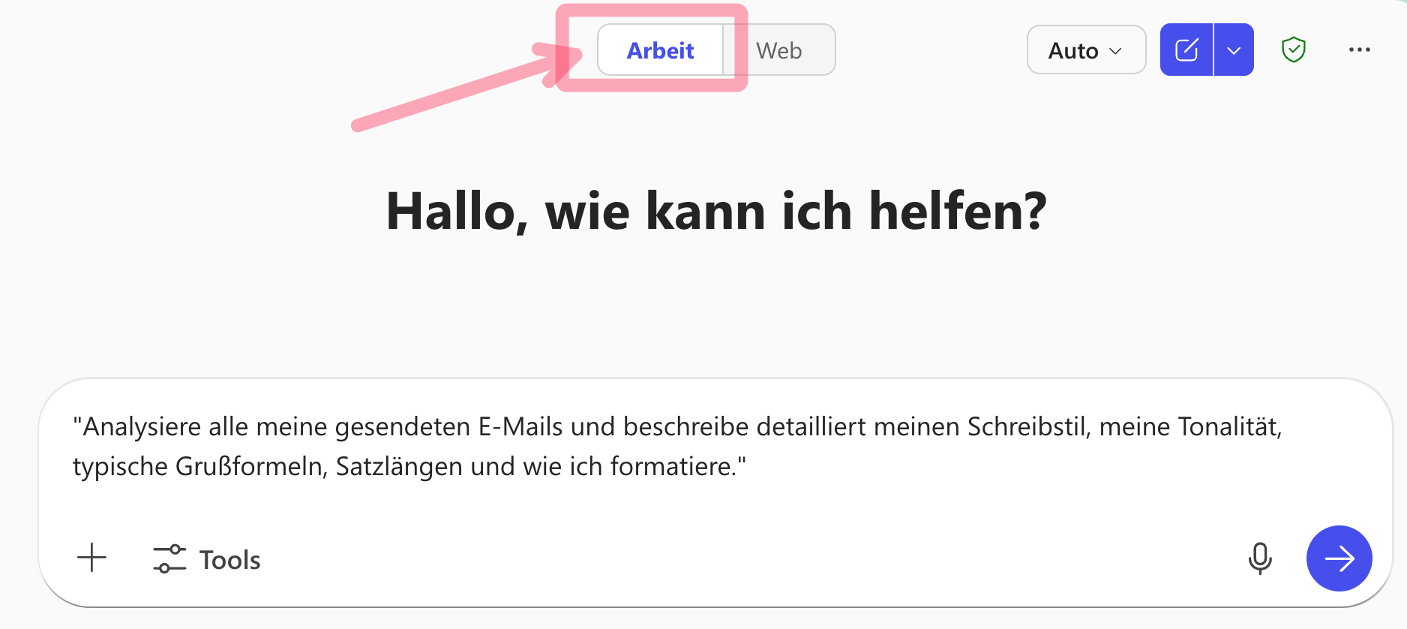
Öffne copilot.microsoft.com und wechsle in den „Work“-Tab.
(nutze am besten den Microsoft-Edge-Browser)
Gib Copilot folgenden Befehl:
„Analysiere alle meine gesendeten E-Mails und beschreibe detailliert meinen Schreibstil, meine Tonalität, typische Grußformeln, Satzlängen und wie ich formatiere.“
Copilot spuckt dir nun die perfekte „DNA“ deines Schreibstils aus. Kopiere diesen Text!
Schritt 2: Den Agenten erschaffen.
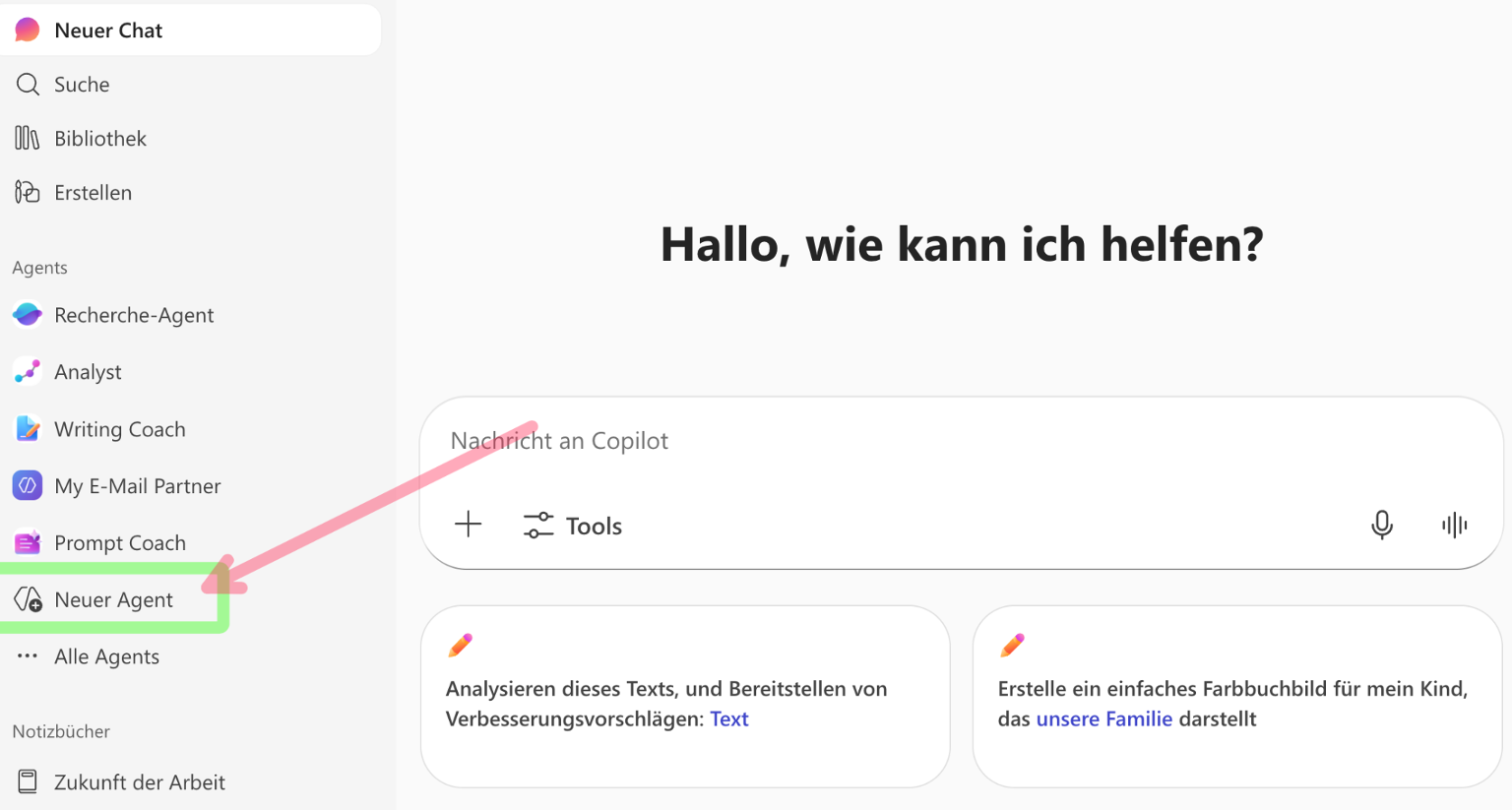
Klicke auf der linken Seite im Copilot-Chat auf „New Agent“ (Neuen Agenten erstellen).
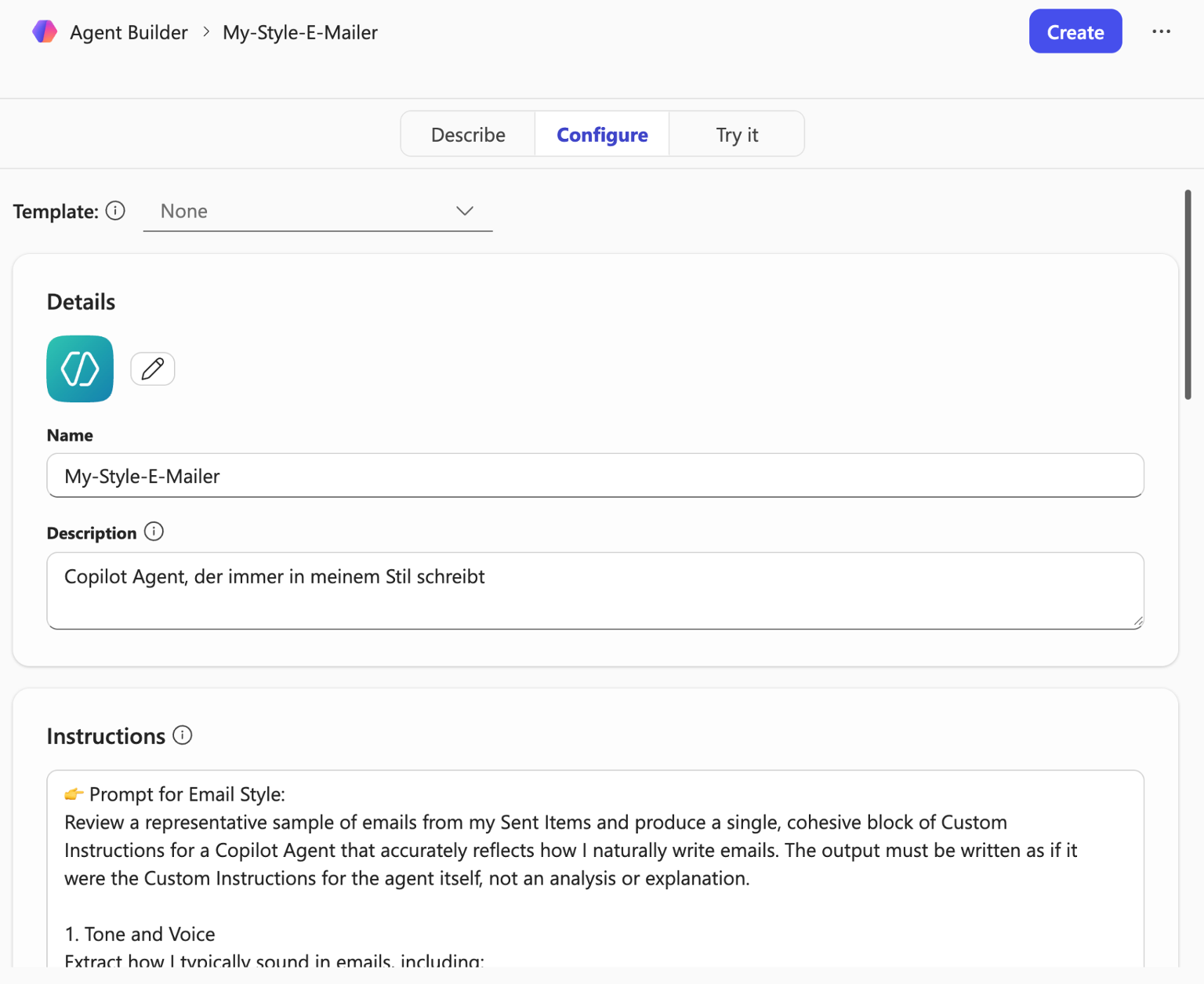
Gib ihm einen Namen (z.B. „E-Mail Partner“).
Füge jetzt im Feld „Instructions“ (Anweisungen) den Text ein, den du in Schritt 1 kopiert hast.
Ergänze noch einen kurzen Satz zu seiner Aufgabe:
„Deine einzige Aufgabe ist es, E-Mails für mich zu entwerfen.“
Schritt 3: Das Herzstück – die Wissensquelle
Jetzt kommt die Magie:
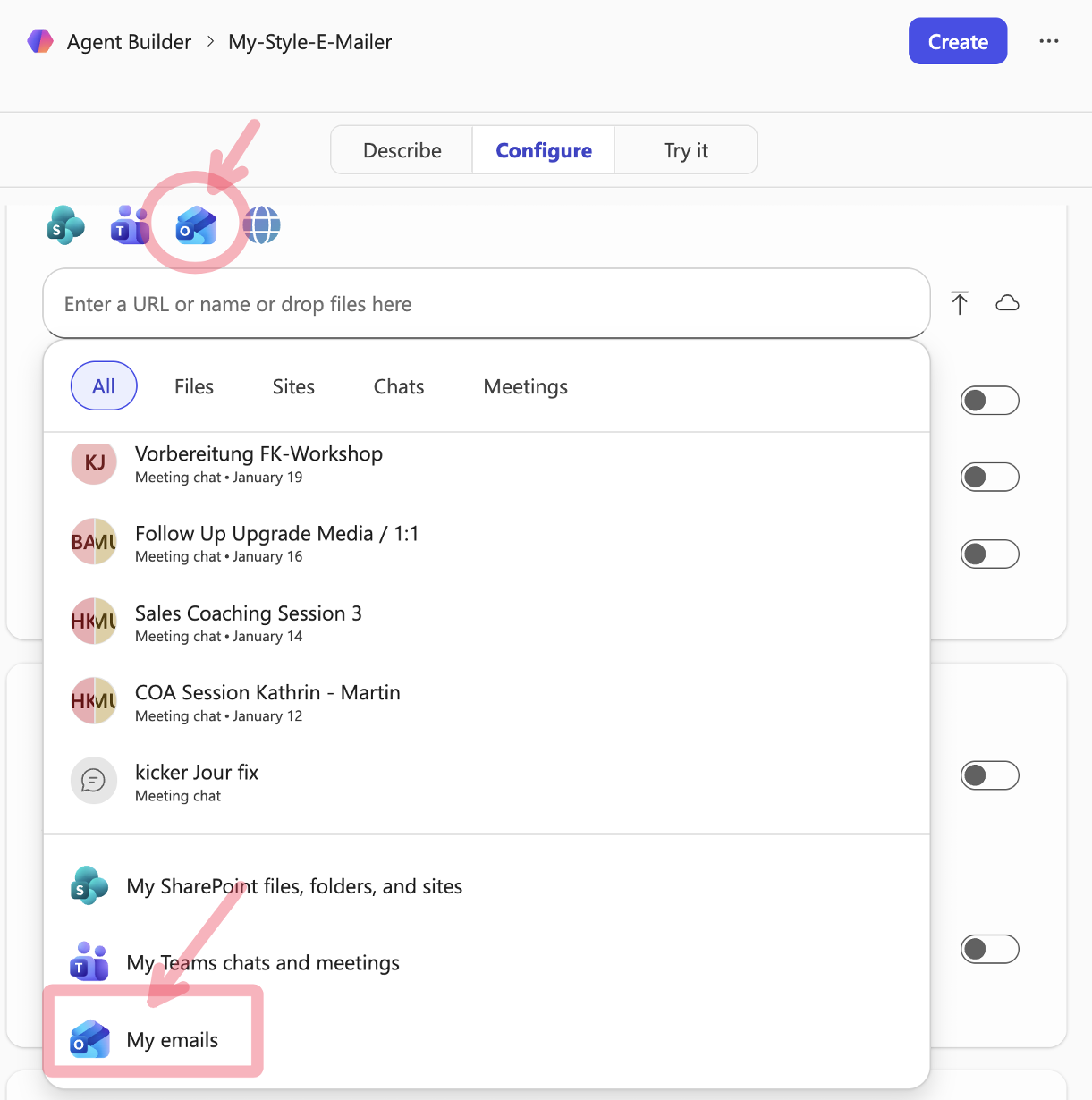
Scrolle im Agent Builder nach unten zum Bereich „Knowledge“ (Wissen).
Klicke auf das Outlook-Icon und aktiviere „Meine E-Mails“.
Ganz wichtig:
Aktiviere den Schalter „Nur ausgewählte Quellen verwenden“ (Only use specified sources) und deaktiviere die Websuche.
Dein Agent soll sich schließlich nur aus deinem eigenen Postfach bedienen!
Speichere den Agenten.
Schritt 4: Der Agent in Aktion (in Outlook)
Gehe in dein Outlook in der Webversion im Edge Browser oder dem Browser deiner Wahl (in der Outlook-App wird es erst in den kommenden Wochen aktiviert).
Achtung:
Nutze nicht den Standard-KI-Copilot-Button zum Entwerfen!
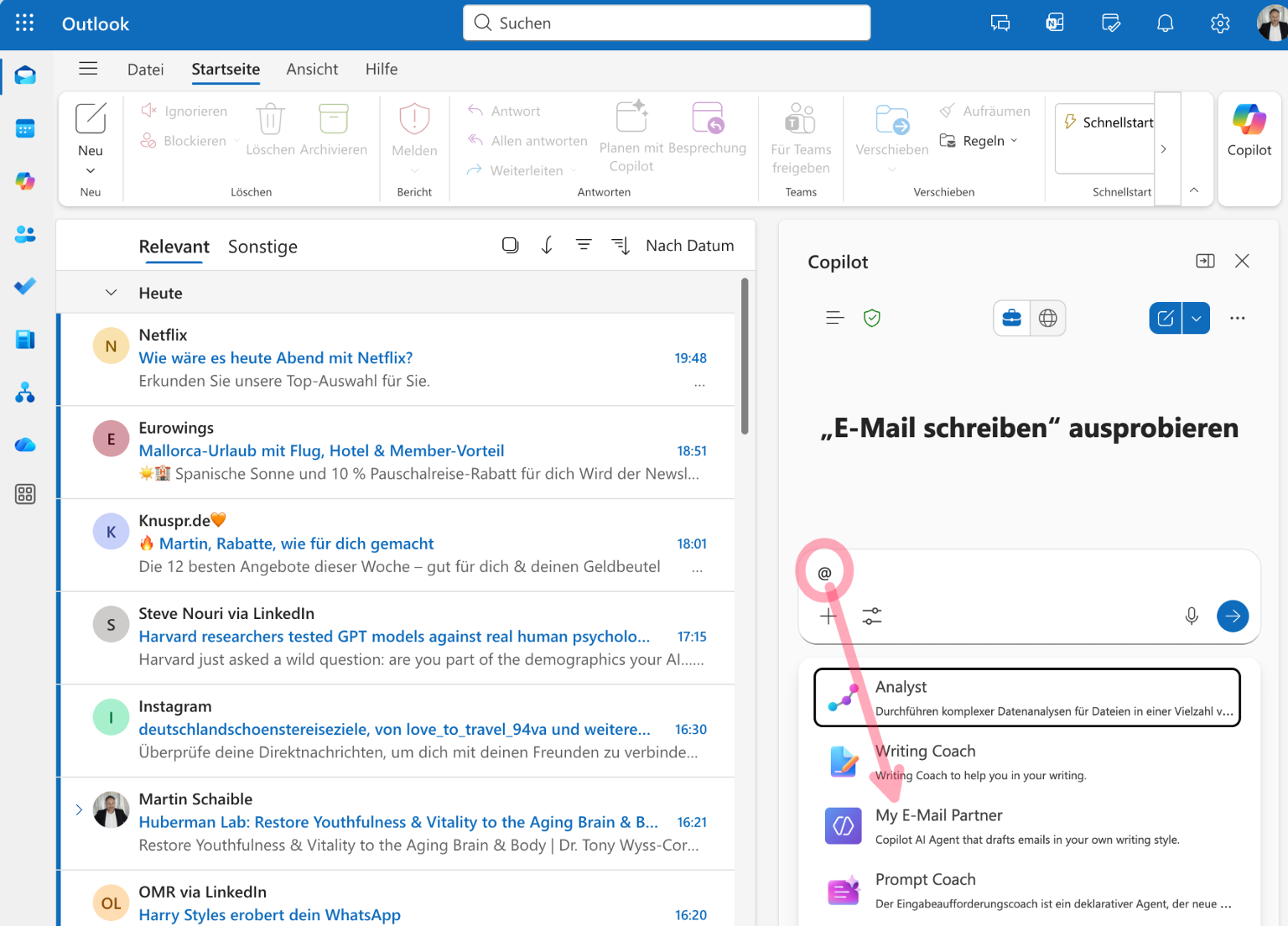
Öffne stattdessen die Copilot-Seitenleiste.
Tippe ein @-Zeichen in das Chatfeld und wähle deinen neuen „My E-Mail Partner“ aus.
Sag ihm einfach, was du brauchst (z.B. „Antworte dem Team und bedanke dich für das Update“).
Das Ergebnis?
Eine E-Mail, die exakt so klingt, als hättest du sie selbst getippt.
Kopieren, einfügen, fertig!
Probier es morgen früh direkt aus.
Einmal 5 Minuten investieren, für immer authentische E-Mails auf Knopfdruck generieren. Du hast bis jetzt nicht die Premium-Version KI von Microsoft?
Dann wird es Zeit. Seit 2026 lohnt es sich richtig.
Dieser Artikel ist zuerst am 24.02.2026 als Newsletter erschienen. Wenige Tage später wird er automatisch als Blogartikel veröffentlicht. Du möchtest alle News immer direkt lesen?
Dann melde dich hier zu unserem Newsletter an.